

Изпращане на документ за подпис
This content is not available in your language yet.
За да качите и изпратите документ за подпис, трябва предварително да сте подготвени с:
- Документ (файл) в Adobe Portable Document Format или накратко - PDF файл;
- Имена и идентификатори на хората, които желаете да подпишат документа.
Стъпки
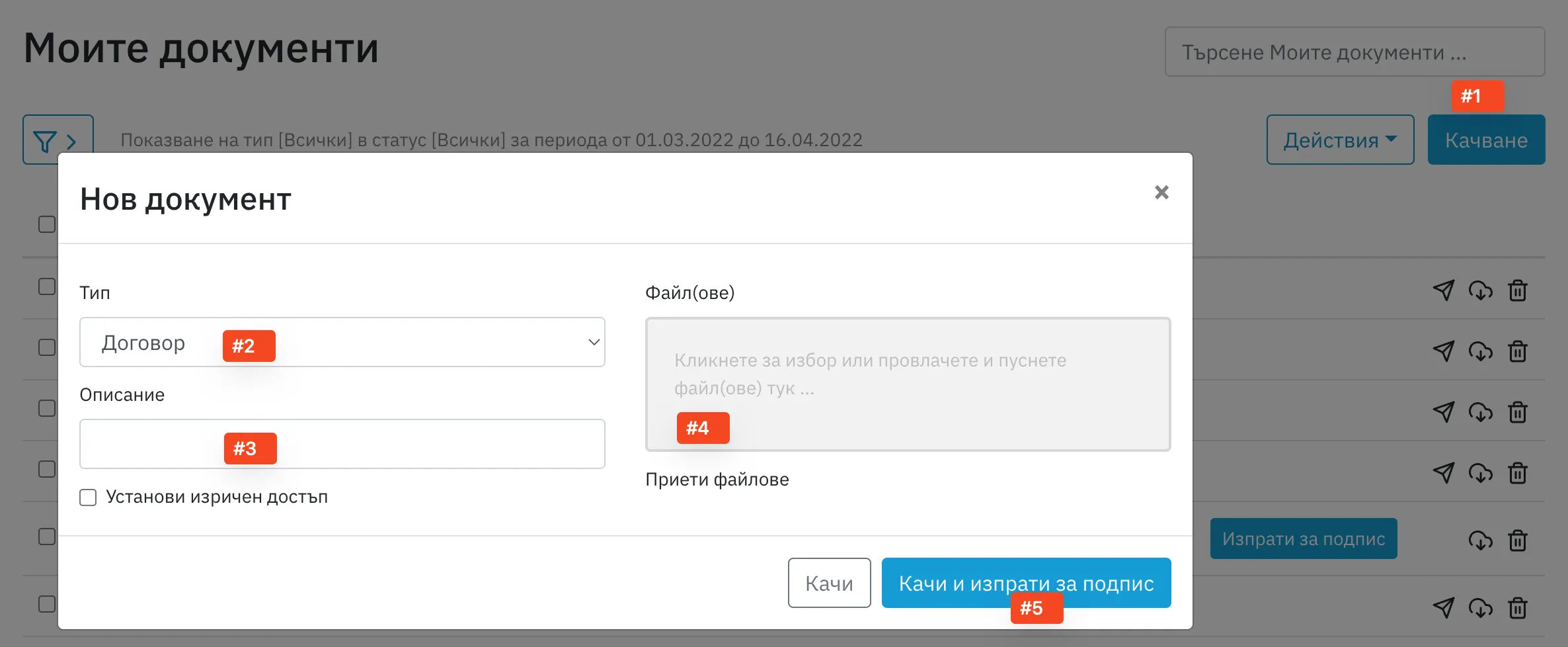
Раздел „Стъпки“- Кликнете на бутон “Качване”, разположен в дясната част на съдържанието
- Изберете тип на документа (типовете документи се попълват в Настройки)
- Въведете описание на документа
- Избере файл, който желаете да бъде подписан
- Избере бутон “Качи и изпрати за подпис”
В следващия диалог, въведете хората, които искате да подпишат документа
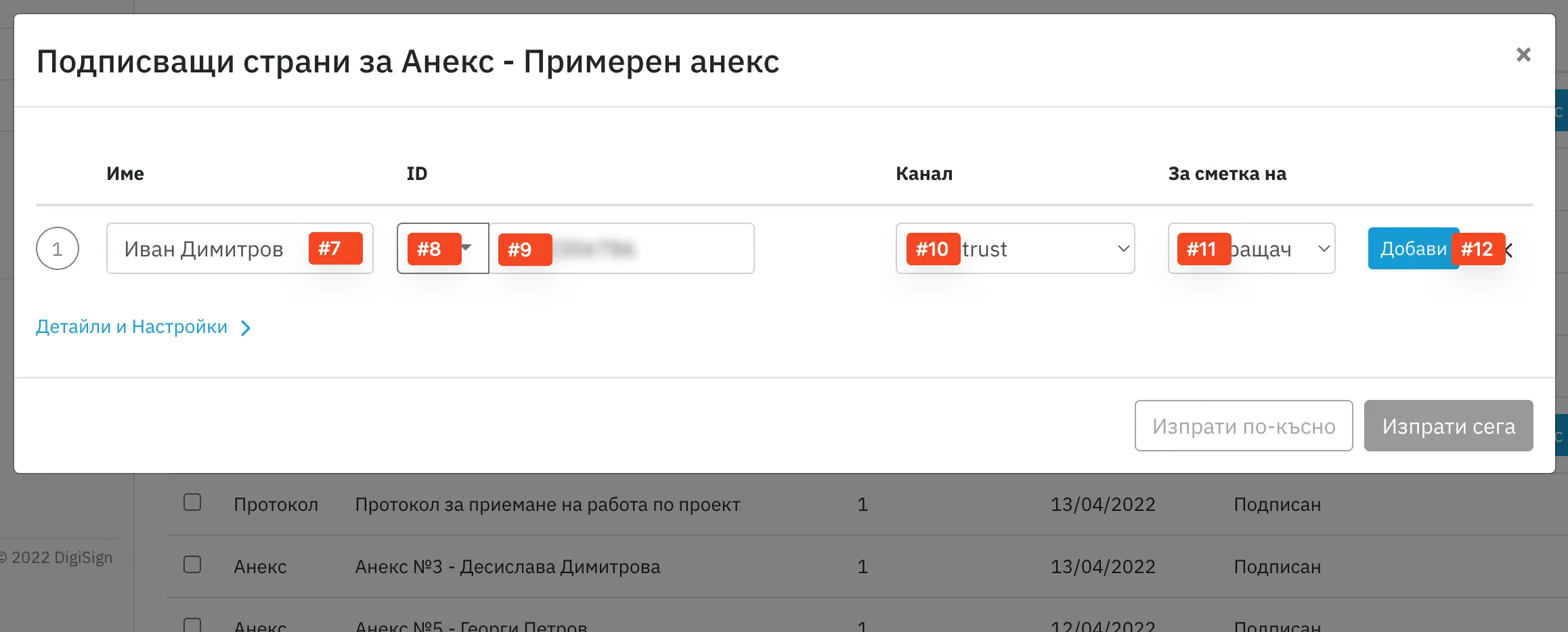
- Кликнете върху

- Въведете имена на човека, който желаете да подпише документа. Всеки път, когато въведете имена в това поле, системата ще ги запаметява и ще ви ги предлага при следващи изпращания за подписване.
- Изберете вид на идентификатора. По стойността, която въведете в полето идентификатор, DigiSign ще направи автоматична проверка при зададените в конфигурацията доставчици на удостоверителни услуги. Възможни варианти:
- ЕГН
- И-мейл - това е най-универсалният идентификатор, който позволява изпращане на документ за подпис с ОКЕП и КЕП (чрез опцията “Линк за сваляне”). Този вариант дава също така възможност за изпращане на напомняния.
- Телефонен номер
- ЛНЧ
- Въведете стойност за идентификатора
- Изберете канал за подписване. Възможни варианти:
- Доставчици на удостоверителни услуги, които позволяват подписване посредством мобилна апликация (Б-тръст и Евротръст)
- Линк за сваляне - при този вариант DigiSign изпраща на и-мейл адреса на получателя линк към страница, от която документът може да бъде свален, подписан с електронен подпис, разположен върху смарткарта, и след това качен обратно в платформата.
- Таблет - при този вариант документът се изпраща към конкретно устройство, където подписващият може да нанесе подписа си върху таблета
- Избере за чия сметка ще бъде подписването (тази опция е достъпна само за подписване с ОКЕП)
- Избере бутон “Добави” накрая на реда
След като въведете всички лица, които желаете да подпишат документа, и зададете начина, по който бихте желали да положат подписа си, кликнете върху бутон “Изпрати сега” в долния десен ъгъл на диалоговия прозорец.
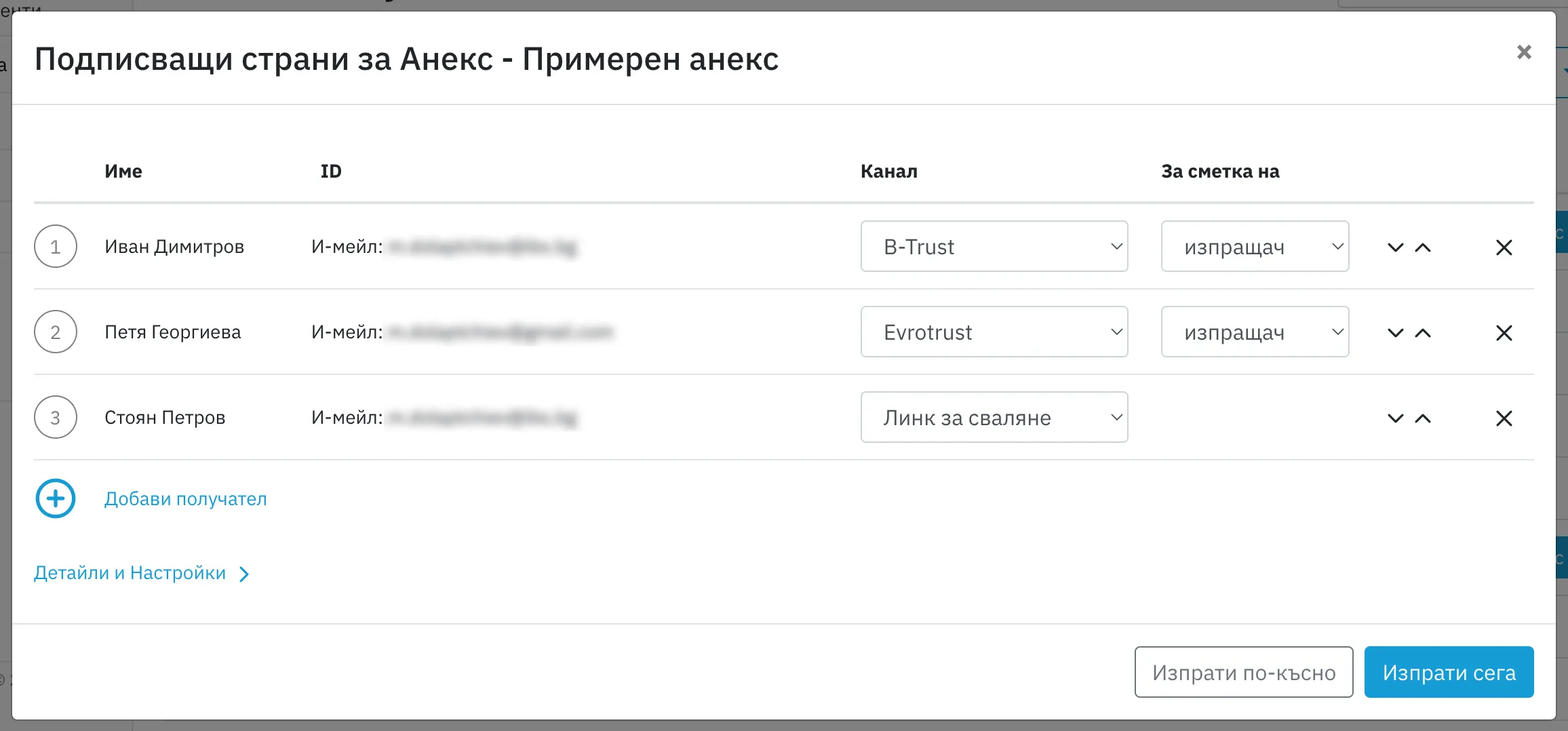
Документът вече е приет в платформата и се вижда на първа позиция в списъка “Моите документи”.