

Папки
This content is not available in your language yet.
Основни положения
Раздел „Основни положения“Всички документи, които вие качвате в платформата, се виждат в “Моите документи”.
Всички документи, до които имате достъп и са качени от вас или от друг потребител, се виждат във “Всички документи”.
Всички документи, до които имате достъп и не са качени в специфична папка, се виждат в “Основна папка”.
Създаване на нова папка
Раздел „Създаване на нова папка“Освен изброените в “Общи положения” три основни списъка (папки), можете да слагате документите и в допълнителни папки по ваш избор.
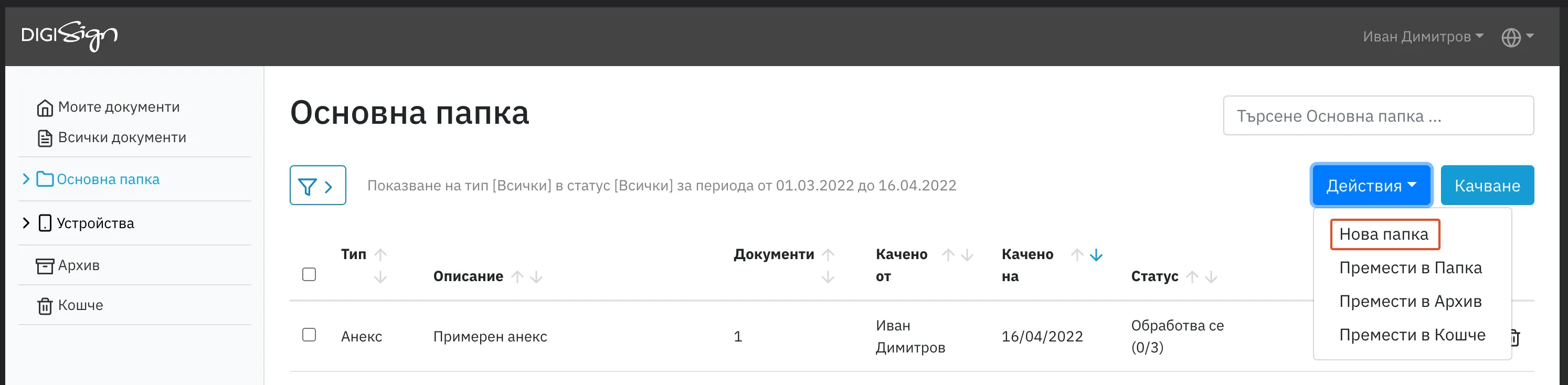
За да добавите нова папка, изберете бутон “Действия” > “Нова папка”.
В диалоговия прозорец следва да се въведат:
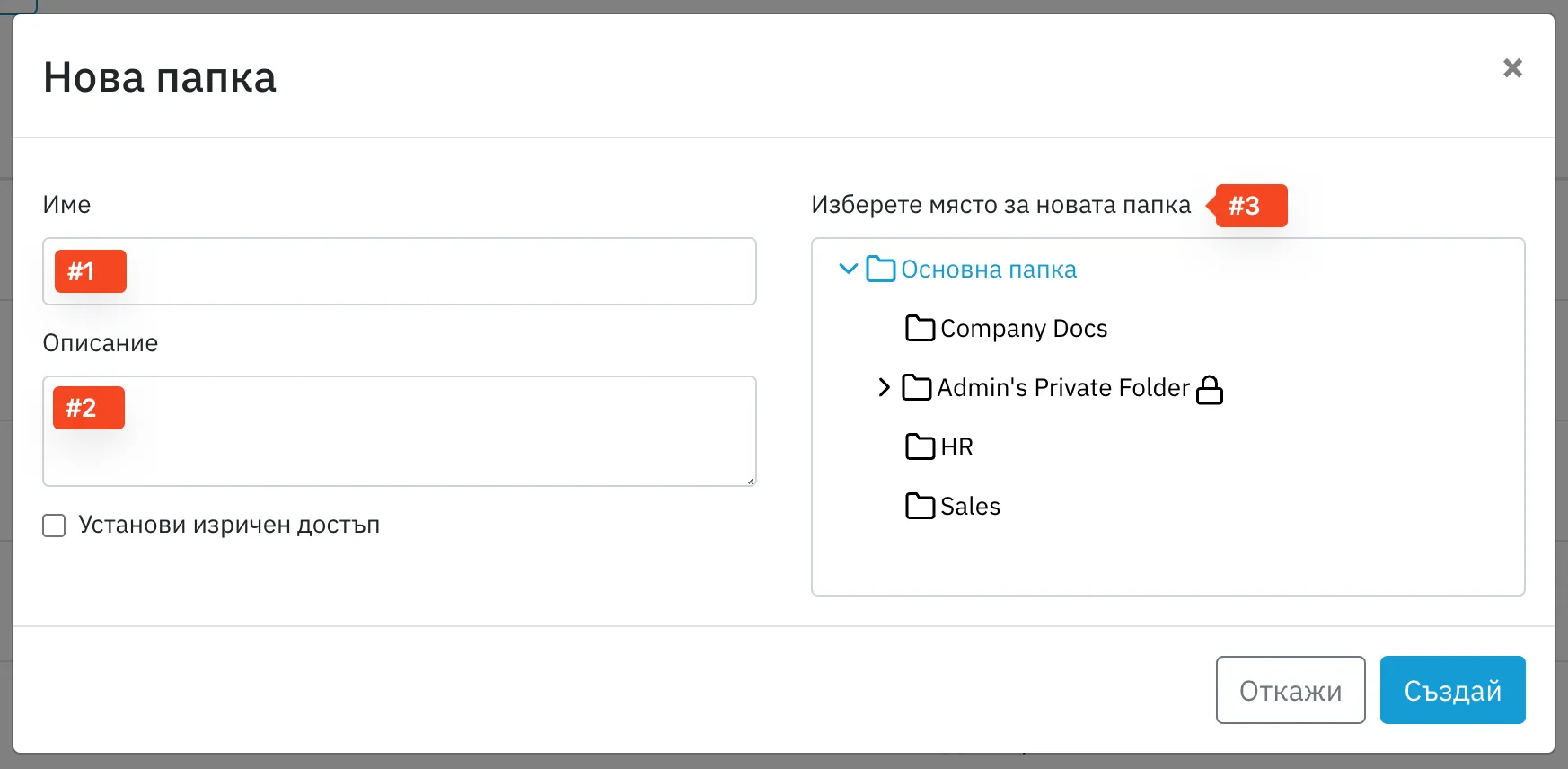
- Име на папката
- Описание - не е задължително поле
- Място в йерархията от папки, където да бъде създадена новата папка
Преместване на документ в папка
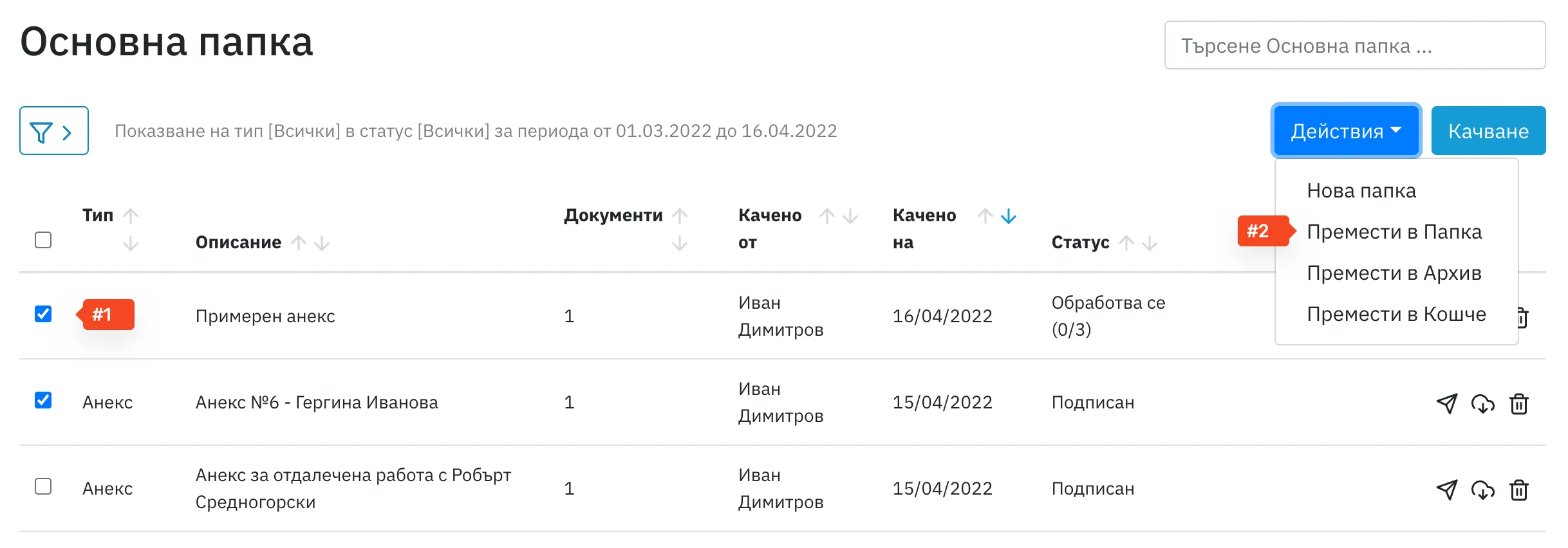
Раздел „Преместване на документ в папка“За да преместите един документ от основната или друга папка, трябва да кликнете върху чекбокса вляво на списъка и от “Действия” да изберете “Премести в папка”
Други действия с папки
Раздел „Други действия с папки“След като една папка е създадена, от стрелката вдясно от името на папката, можете да извършите следните операции:
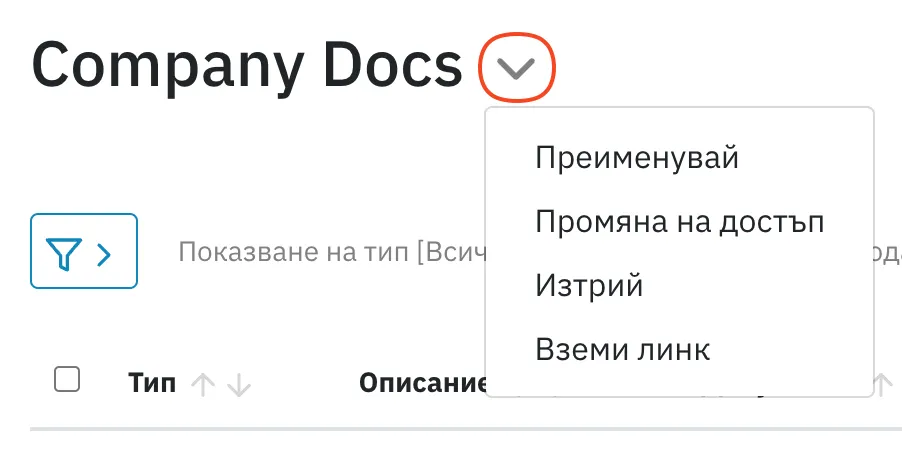
- Преименувай
- Промяна на достъп - разяснено в секция Управление на достъп до документи и папки
- Изтрий
- Вземи линк - тази функция дава възможност да се копира в клипборда адресът на папката, който след това може да бъде изпратен по и-мейла до друг потребител.
Специални папки
Раздел „Специални папки“В платформата се поддържат допълнително следните специални папки:
- Устройства - тази папка е видима само когато в “Настройки” има конфигурирани активни таблети.
- Архив - Всеки документ може да бъде преместен в папка “Архив” по същия начин, по който се мести и в друга папка. Ако документът е преместен в “Архив”, повече не се вижда в “Моите документи”, “Всички документи” и останалите папки.
- Кошче - След като един документ бъде изтрит, той влиза в папка “Кошче”. Ако бъде изтрит и от тази папка, документът вече не може да бъде достъпен.